快速上手
5 分钟快速了解 AGNX Excalidraw 的核心功能。
基本界面
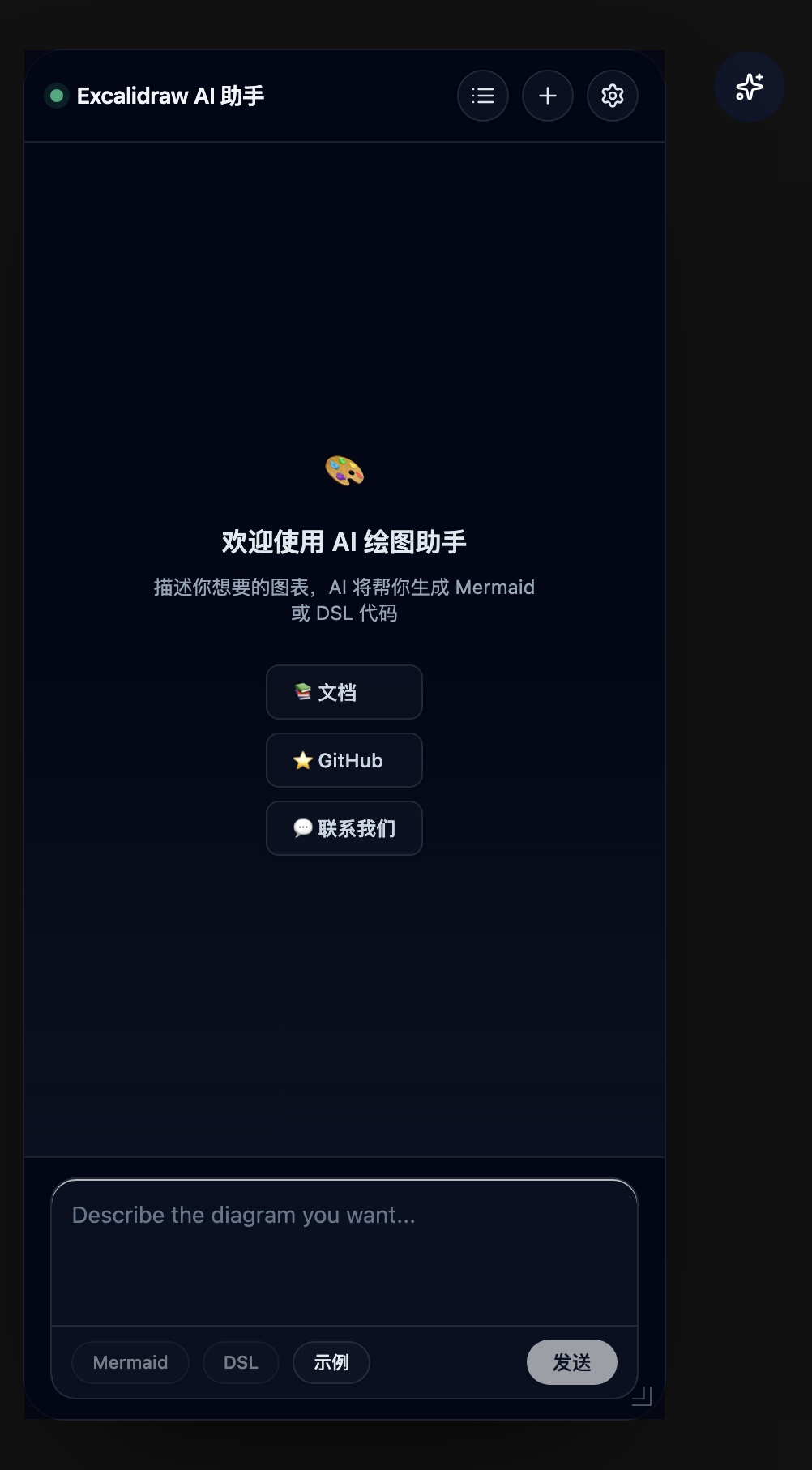
启动应用后,你会看到以下界面:
- 左侧工具栏 - Excalidraw 原生绘图工具
- 中央画布 - 主绘图区域
- 右侧 AI 面板 - AI 功能入口
功能一:AI 生成 Mermaid 图表
步骤
- 点击右侧 AI 图标打开面板
- 选择 "Mermaid" 模式
- 输入描述,例如:"用户登录流程"
- 点击发送,AI 会生成 Mermaid 代码
- 点击 "转换" 将代码转为图形
示例
输入:电商订单处理流程
AI 会生成类似以下的 Mermaid 代码:
flowchart TD
    A[用户下单] --> B{库存检查}
    B -->|有货| C[创建订单]
    B -->|缺货| D[缺货提醒]
    C --> E[支付处理]
    E --> F[发货]
功能二:DSL 编辑
DSL 编辑允许你用自然语言修改画布上的元素。
步骤
- 在画布上创建一些图形
- 切换到 "DSL" 模式
- 输入编辑指令,例如:"将所有矩形的背景改为蓝色"
- AI 会解析指令并更新画布
常用指令示例
- "将标题字体放大到 24px"
- "把第一个节点向右移动 100 像素"
- "添加一个红色箭头连接节点 A 和 B"
- "删除所有虚线"
功能三:直接绘图
当然,你也可以使用 Excalidraw 的原生绘图功能:
- 矩形/椭圆/菱形 - 创建基本形状
- 箭头/线条 - 连接元素
- 文本 - 添加标签和说明
- 手绘 - 自由绘图
快捷键
| 快捷键 | 功能 |
|---|---|
V | 选择工具 |
R | 矩形 |
O | 椭圆 |
A | 箭头 |
T | 文本 |
Ctrl+Z | 撤销 |
Ctrl+Shift+Z | 重做 |
Ctrl+A | 全选 |
保存与导出
- 自动保存 - 图表自动保存到浏览器本地存储
- 导出 PNG - 点击菜单导出为图片
- 导出 JSON - 保存为 Excalidraw JSON 格式